1. ระบบนี้ทำอะไร
อ่านหัวข้อนี้ก่อน ถ้าเพิ่งเริ่มใช้ระบบครั้งแรก
WQD (Water Quality Dashboard) ดึงค่าจากเครื่องวัดคุณภาพน้ำผ่านระบบเครือข่าย แล้วนำมาแสดงบนจอ LED แบบเรียลไทม์ พร้อมเก็บข้อมูลย้อนหลังเพื่อดูแนวโน้มและส่งออกเป็นรายงาน
📺 แสดงผลเรียลไทม์
กราฟแท่งและการ์ดค่าของแต่ละพารามิเตอร์ อัปเดตอัตโนมัติตามรอบที่ตั้งไว้
📈 ข้อมูลย้อนหลัง
ดูย้อนหลังได้ถึง 6 เดือน เลือกช่วงเวลาที่ต้องการดูได้
📥 ส่งออกรายงาน
ส่งออกเป็น Excel (.xlsx) หรือ CSV ตามช่วงวันที่ที่เลือก
🎛️ ปรับแต่งได้
ตั้งค่าพารามิเตอร์ โลโก้ ข้อความ สื่อโฆษณา และข้อความวิ่ง ผ่านหน้าตั้งค่า
วัน-เดือน-ปี พ.ศ.
เช่น 06-08-2569 ทุกหน้าจอในระบบยกเว้นไฟล์รายงาน Excel ที่ชีทสรุปใช้เดือนแบบย่อ เช่น
10-เม.ย.-2567 เพื่อให้ตรงกับแบบฟอร์มรายงานราชการ
2. หน้าจอในระบบ
ทุกหน้าเข้าได้จากเมนูมุมจอ ยกเว้นหน้าตั้งค่าที่ต้องใส่ PIN
| หน้าจอ | ใช้ทำอะไร | ต้องใส่ PIN |
|---|---|---|
| หน้าจอแสดงผล LED | หน้าหลักสำหรับแสดงบนจอ ดูค่าปัจจุบันของทุกพารามิเตอร์ | ไม่ต้อง |
| กราฟย้อนหลัง | ดูแนวโน้มย้อนหลัง และส่งออกไฟล์รายงาน | ไม่ต้อง |
| สถานะระบบ | ตรวจว่าฐานข้อมูลและการเชื่อมต่อต่าง ๆ ทำงานปกติ | ไม่ต้อง |
| การตั้งค่า | ตั้งค่าทั้งระบบ (ดูหัวข้อ 6) | ต้องใส่ |
| คู่มือการใช้งาน | หน้านี้ | ไม่ต้อง |
เปิดเมนู
บนหน้าจอแสดงผล LED และหน้ากราฟย้อนหลัง จะมีปุ่มเมนูอยู่ที่ขอบจอ กดปุ่มนั้นเพื่อเปิดรายการหน้าต่าง ๆ หรือกดคีย์ลัด Ctrl + Shift + M
3. หน้าจอแสดงผล LED
หน้าหลักที่ใช้ฉายบนจอ ออกแบบให้อ่านได้จากระยะไกลและเปิดค้างไว้ได้ 24 ชั่วโมง
ส่วนประกอบบนหน้าจอ
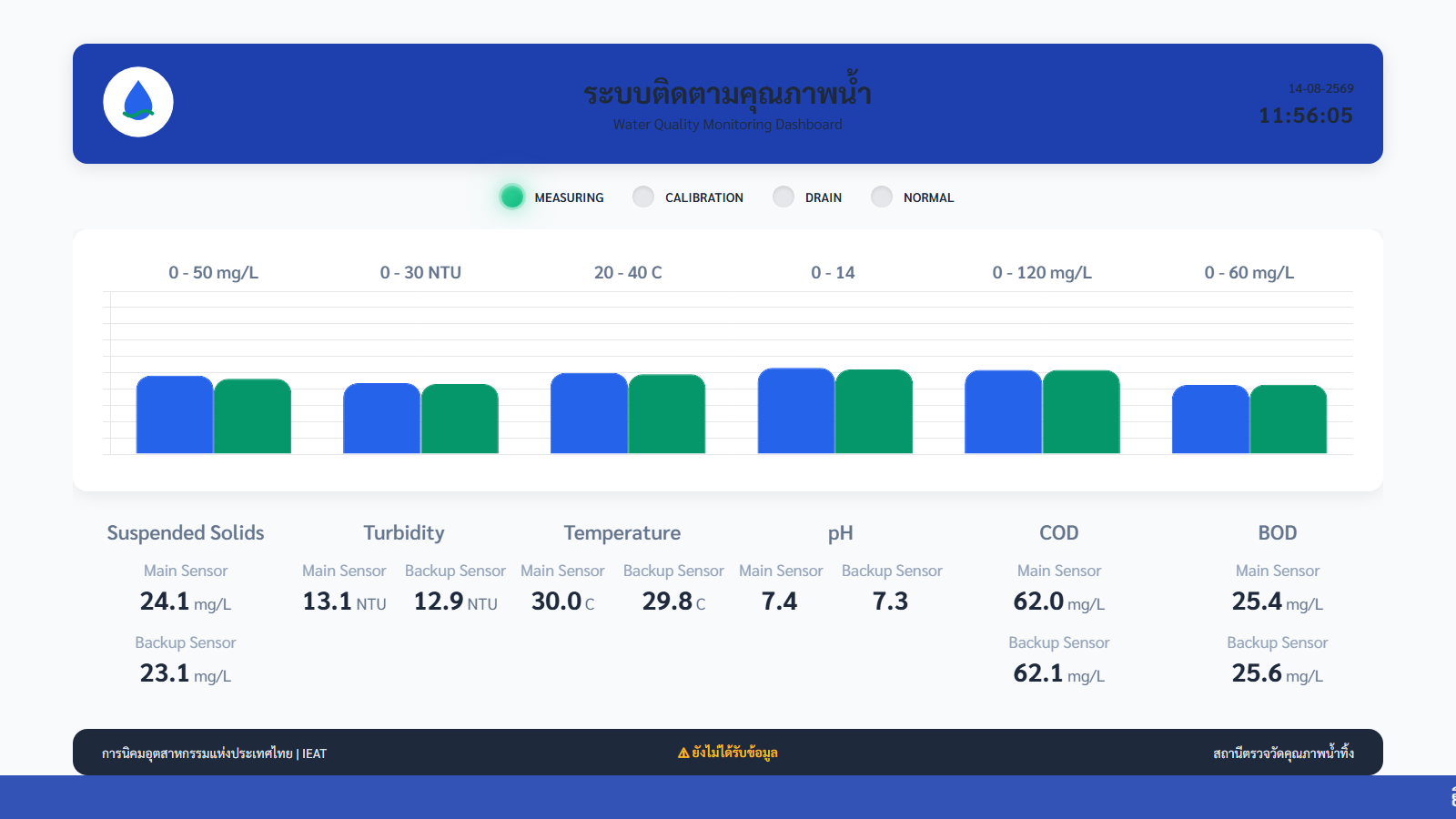
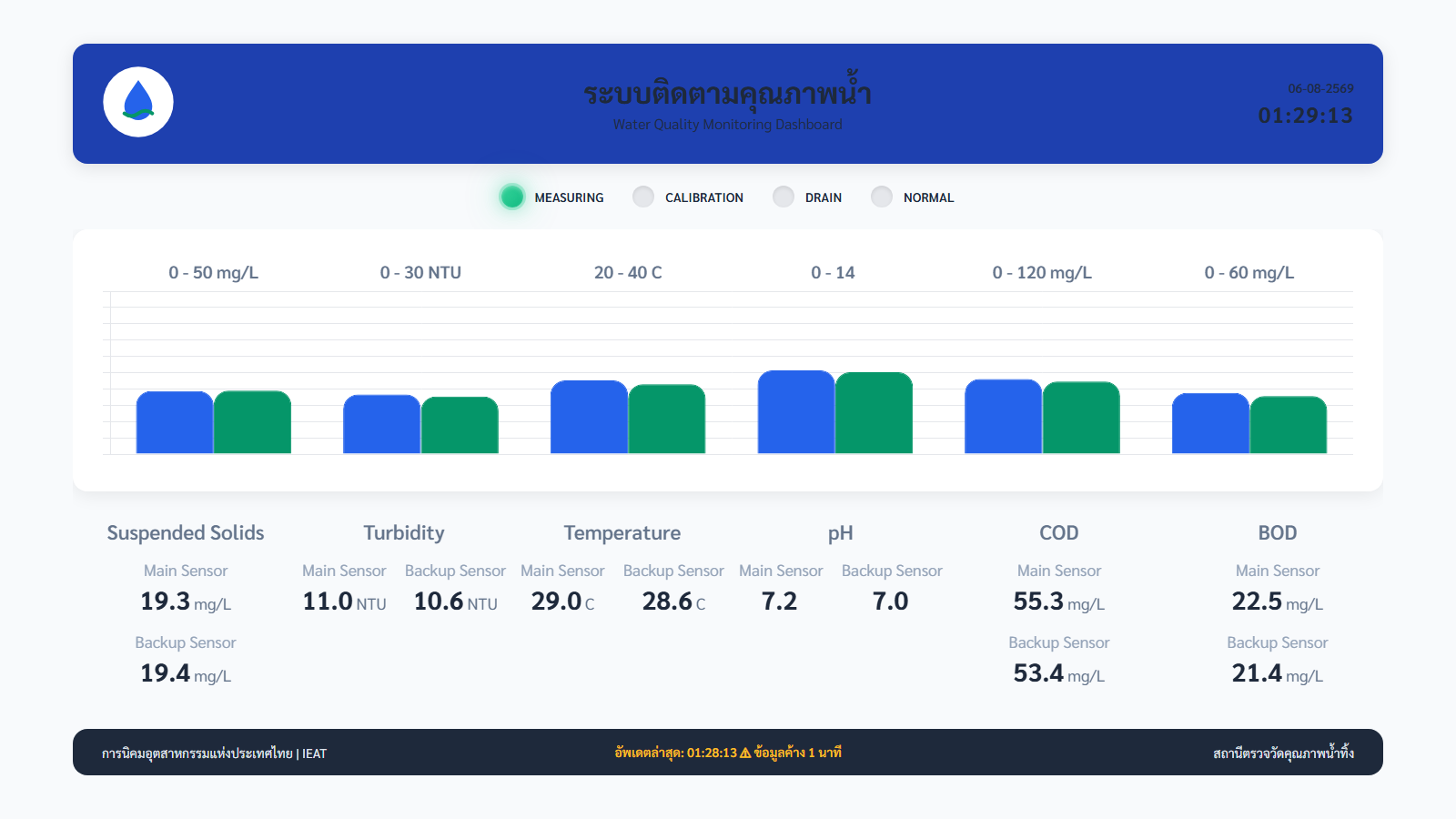
- โลโก้หน่วยงาน (บนซ้าย) — อัปโหลดหรือใส่ URL ได้ในหน้าตั้งค่า → Branding ถ้าไม่ตั้งค่าจะเว้นว่าง
- ชื่อระบบและชื่อรอง (บนกลาง) — ข้อความสองบรรทัด แก้ได้ในหน้าตั้งค่า → Branding พร้อมปรับขนาด/ความหนาตัวอักษรได้
- วันที่และเวลาปัจจุบัน (บนขวา) — เวลาไทย รูปแบบ
วัน-เดือน-ปี พ.ศ.เดินตลอดเวลาแม้ยังไม่มีข้อมูลใหม่เข้ามา - ไฟสถานะโหมด — วงกลมเรียงกันใต้หัวข้อ ดวงที่สว่างคือโหมดที่เครื่องวัดรายงานอยู่ (ภาพตัวอย่าง:
MEASURING) ชื่อและค่าของแต่ละโหมดตั้งได้ในหน้าตั้งค่า → Modes - ข้อความช่วงมาตรฐาน — บรรทัดบนสุดของกล่องกราฟ เช่น
0 - 50 mg/Lคือช่วง Range Min–Max ของพารามิเตอร์นั้น ใช้เป็นฐานคิดความสูงของแท่ง - กราฟแท่ง — หนึ่งกลุ่มต่อหนึ่งพารามิเตอร์ ถ้าพารามิเตอร์รับค่าจากสองแหล่งวัดจะมีสองแท่ง สีของแท่งคือสีที่ตั้งไว้ให้แหล่งข้อมูลนั้น (ภาพตัวอย่าง: น้ำเงิน = Main Sensor, เขียว = Backup Sensor)
- การ์ดค่า — ใต้กราฟคือค่าตัวเลขจริงพร้อมหน่วย แยกตามแหล่งวัดและมีชื่อแหล่งกำกับเมื่อมีมากกว่าหนึ่งแหล่ง ค่านี้คือค่าที่ผ่านสูตรคำนวณแล้ว
- แถบท้ายจอ — ซ้ายและขวาเป็นข้อความประจำหน่วยงาน (Branding) ตรงกลางคือ เวลาที่ข้อมูลบนจออัปเดตล่าสุด ซึ่งเป็นจุดที่ต้องดูเมื่อสงสัยว่าข้อมูลค้าง
ดูใกล้ ๆ ทีละส่วน
ภาพต่อไปนี้คือส่วนเดียวกับที่กล่าวไว้ด้านบน ตัดมาให้เห็นชัดขึ้น


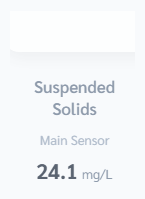

การอ่านกราฟแท่ง
- แท่งกราฟ อ่านความสูงเป็นตัวเลขไม่ได้ เพราะเป็นสัดส่วนเทียบกับช่วงมาตรฐานของพารามิเตอร์นั้น (Range Min–Max) จึงเทียบข้ามพารามิเตอร์ที่มีหน่วยต่างกันได้ในกราฟเดียว
- ค่าตัวเลขจริงพร้อมหน่วย อ่านจากการ์ดค่าใต้กราฟ
- ถ้าพารามิเตอร์หนึ่งรับค่าจากหลายแหล่งวัด การ์ดจะแสดงชื่อแหล่งกำกับไว้ทุกค่า
- ขนาดตัวอักษรปรับอัตโนมัติตามความกว้างจอ ตั้งแต่มือถือจนถึงจอ 4K


สื่อหมุนเวียนและข้อความวิ่ง
ระบบสลับแสดงสื่อประชาสัมพันธ์เป็นรอบได้ ทั้งรูปภาพ วิดีโอ YouTube สัญญาณ IPTV และหน้าเว็บ รวมถึงข้อความวิ่ง (Marquee) ที่ตั้งตำแหน่งบน/กลาง/ล่างได้ ทั้งหมดตั้งค่าในหน้าตั้งค่า → แท็บ 📺 Ads & Marquee
4. กราฟย้อนหลังและการส่งออกข้อมูล
หน้า กราฟย้อนหลัง ใช้ดูแนวโน้มและดึงข้อมูลไปทำรายงาน
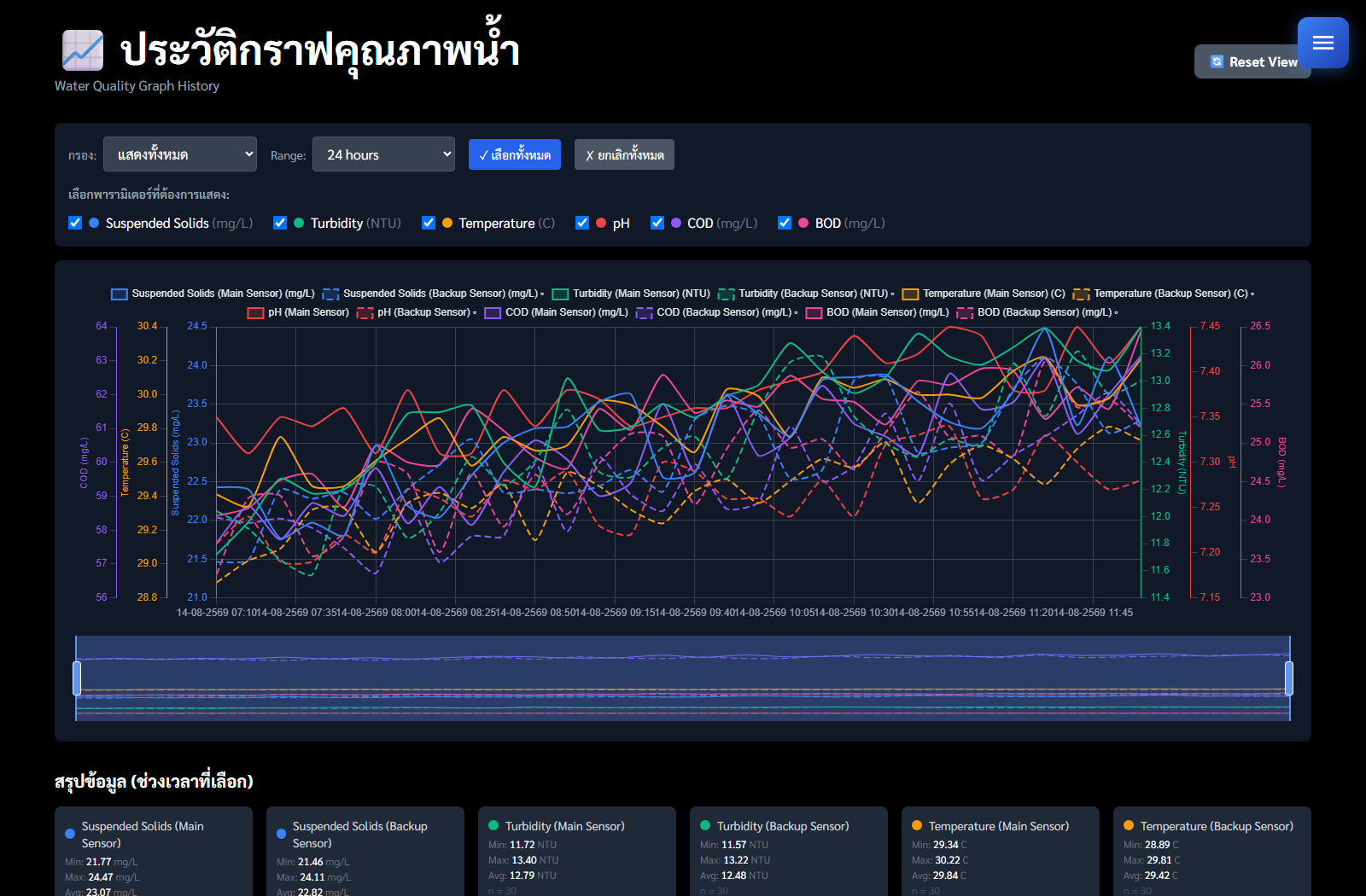
- แถบควบคุมด้านบน — ซ้ายไปขวา:
กรอง(เลือกดูเฉพาะแหล่งวัด),Range(ช่วงเวลา) และตัวเลขบอกจำนวนจุดข้อมูลที่โหลดมา - รายการติ๊กพารามิเตอร์ — ติ๊ก/เอาติ๊กออกเพื่อซ่อนหรือแสดงเส้นนั้น มีปุ่ม
เลือกทั้งหมด/ยกเลิกทั้งหมดช่วยเมื่อมีหลายเส้น - กราฟหลัก — เส้นทึบคือแหล่งวัดหลัก เส้นประคือแหล่งสำรอง สีตรงกับจุดสีในรายการติ๊ก แกน Y ทางซ้าย/ขวาแยกตามพารามิเตอร์และใช้สีเดียวกับเส้น เพราะแต่ละพารามิเตอร์มีหน่วยและช่วงค่าต่างกัน
- แถบเลื่อนใต้กราฟ — ลากขอบซ้าย/ขวาเพื่อย่อขยายช่วงเวลาที่แสดงอย่างรวดเร็ว (ซูมด้วยล้อเมาส์และลากเพื่อเลื่อนก็ได้ ปุ่ม
Reset Viewมุมขวาบนคืนมุมมองเดิม) - สรุปข้อมูลของช่วงที่เลือก — การ์ด หนึ่งใบต่อหนึ่งเส้นในกราฟ คือแยกตามพารามิเตอร์
และแยกตามแหล่งข้อมูล/สถานี (ชื่อบนการ์ดจะบอกไว้ เช่น BOD (สถานี 2)) บอกค่าต่ำสุด/สูงสุด/เฉลี่ย
และจำนวนค่าที่ใช้คิด (
n) ตามช่วงเวลาที่กำลังแสดง — ทั้งสามค่าคิดจากเส้นที่เห็นบนกราฟตรง ๆ
การ์ดจะไม่รวมสองสถานีเข้าด้วยกัน — ถ้าสถานีหนึ่งอ่านได้ 5 และอีกสถานีอ่านได้ 150 จะเห็นสองการ์ดตามจริง ไม่ใช่การ์ดเดียวที่บอก 77

เลือกช่วงเวลาที่ต้องการดู
ช่อง Range เลือกได้ 24 ชั่วโมง, 7 วัน, 30 วัน หรือ 6 เดือน (6 เดือนคือช่วงที่ระบบเก็บข้อมูลไว้สูงสุด)
00:00 จึงหมายถึงช่วงที่จบลงตอน
00:00 ไม่ใช่ช่วงที่เริ่มต้นตอนนั้น
เครื่องมือบนกราฟ
- เลือกเฉพาะพารามิเตอร์หรือแหล่งวัดที่ต้องการดู ด้วยรายการติ๊กด้านบนกราฟ (มีปุ่มเลือกทั้งหมด / ไม่เลือกทั้งหมด)
- ซูมด้วยล้อเมาส์ และเลื่อนดูด้วยการคลิกลาก — กดปุ่มรีเซ็ตซูมเพื่อกลับมุมมองเดิม
- แถบเลื่อนใต้กราฟ (brush) ใช้ย่อ/ขยายช่วงเวลาที่แสดงได้เร็ว ๆ



ส่งออกข้อมูล
- เลือก วันที่เริ่ม และ วันที่สิ้นสุด ในกล่องส่งออก
- เลือก รูปแบบไฟล์: Excel (.xlsx) หรือ CSV
- กด 📥 Export ช่วงเวลา ไฟล์จะถูกดาวน์โหลดทันที
- เลือกย้อนหลังได้เท่าที่ระบบยังเก็บข้อมูลไว้ — ช่องวันที่จะไม่ให้เลือกเกินกว่านั้น (ข้อความใต้กล่องบอกวันที่เก่าที่สุดที่ยังมีข้อมูล) เพราะข้อมูลที่เก่ากว่าระยะเก็บถูกลบอัตโนมัติไปแล้ว ถ้าพิมพ์วันที่เก่ากว่าลงไปเอง ระบบจะเลื่อนมาให้เท่าที่มีข้อมูลจริง

5. สถานะระบบ
หน้า สถานะระบบ ใช้ตรวจสุขภาพระบบอย่างรวดเร็ว
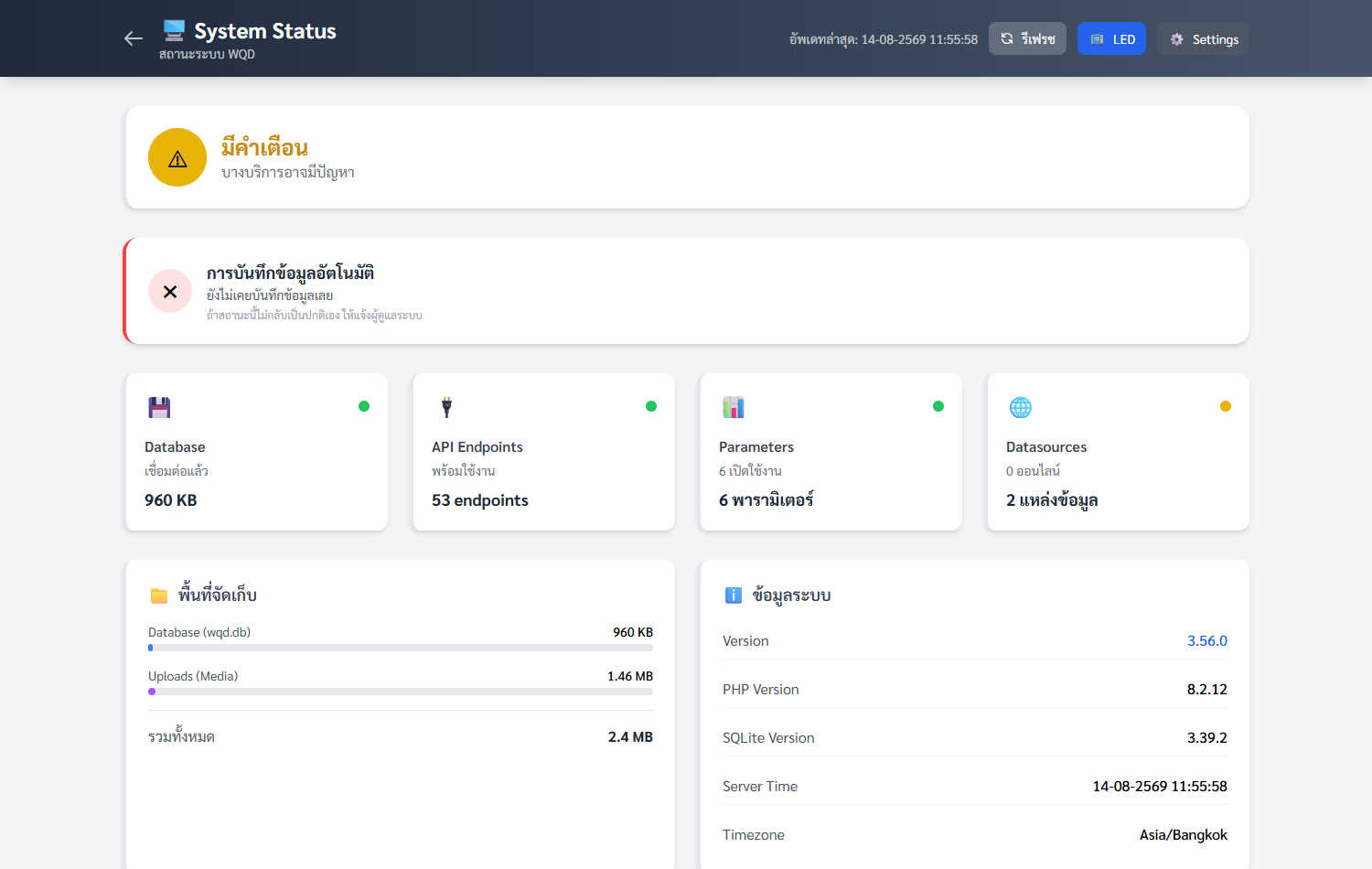
หน้านี้สรุปให้ดู การบันทึกข้อมูลอัตโนมัติ เป็นการ์ดใบแรก แล้วต่อด้วยสี่ส่วน: ฐานข้อมูล, การเชื่อมต่อ API, จำนวนพารามิเตอร์ และ แหล่งข้อมูล พร้อมบันทึกเหตุการณ์ล่าสุดของระบบ
การ์ด “การบันทึกข้อมูลอัตโนมัติ” — ดูใบนี้ก่อนใบอื่น
ระบบเก็บข้อมูลย้อนหลังด้วยตัวเองตลอด 24 ชั่วโมง โดยไม่ต้องเปิดหน้าจอไว้ การ์ดใบนี้บอกว่างานนั้นยังเดินอยู่หรือไม่ ซึ่งเป็นความผิดปกติที่มองไม่เห็นจากหน้าจออื่น — กราฟกับรายงานจะยัง “ดูปกติ” อยู่พักหนึ่ง แล้วค่อยกลายเป็นข้อมูลเก่า
| สิ่งที่เห็น | ความหมาย | ต้องทำอะไร |
|---|---|---|
| 🟢 เขียว | บันทึกข้อมูลล่าสุดเมื่อไม่นานมานี้ ปกติ | ไม่ต้องทำอะไร |
| 🟡 เหลือง | ห่างจากการบันทึกครั้งล่าสุดนานกว่าที่ควร | รอสักครู่แล้วรีเฟรช ถ้าไม่กลับเป็นเขียวเองให้แจ้งผู้ดูแลระบบ |
| 🔴 แดง | หยุดบันทึกไปแล้ว หรือไม่เคยเริ่มบันทึกเลย | แจ้งผู้ดูแลระบบทันที พร้อมบอกเวลาที่พบ — ช่วงที่หยุดไปจะไม่มีข้อมูลย้อนหลัง |



- สรุปภาพรวมด้านบน — บอกสถานะรวมของระบบในบรรทัดเดียว ถ้าขึ้นเป็นคำเตือน ให้ไล่ดูการ์ดด้านล่างว่าส่วนใดผิดปกติ
- Database — สถานะและขนาดไฟล์ฐานข้อมูล ขนาดที่โตขึ้นเรื่อย ๆ เป็นเรื่องปกติ ระบบลบข้อมูลเก่าเกินระยะเก็บให้เอง
- API Endpoints — จำนวนบริการเบื้องหลังที่ตอบสนอง ใช้ยืนยันว่าตัวระบบเองยังทำงาน
- Parameters / Datasources — จำนวนที่ตั้งไว้และจำนวนที่เปิดใช้งาน/ออนไลน์ ถ้า
onlineเป็น 0 แต่ค่าบนจอยังขึ้นอยู่ แปลว่ากำลังแสดงค่าที่ได้รับล่าสุดไว้ ไม่ใช่ค่าสด - รายละเอียดแหล่งข้อมูล — แสดงที่อยู่ API ของแต่ละแหล่งพร้อมข้อความข้อผิดพลาดที่ได้รับจริง (เช่น หมดเวลาเชื่อมต่อ) ข้อความนี้มีประโยชน์มากเวลาแจ้งผู้ดูแลระบบ ให้ถ่ายภาพหน้าจอส่วนนี้แนบไปด้วย

ใช้หน้านี้เป็นด่านแรกเมื่อรู้สึกว่าข้อมูลผิดปกติ — ถ้าทุกส่วนขึ้นสถานะปกติ แต่ค่าบนจอยังไม่อัปเดต ปัญหามักอยู่ที่ฝั่งเครื่องวัดหรือเครือข่าย ให้แจ้งผู้ดูแลระบบพร้อมบอกเวลาที่เริ่มพบปัญหา
6. การตั้งค่า (ต้องใส่ PIN)
สำหรับผู้ที่ได้รับมอบหมายให้ดูแลระบบเท่านั้น
เข้าหน้าตั้งค่า
- เปิดหน้าจอแสดงผล LED แล้วเปิดเมนู (ปุ่มขอบจอ หรือ Ctrl + Shift + M)
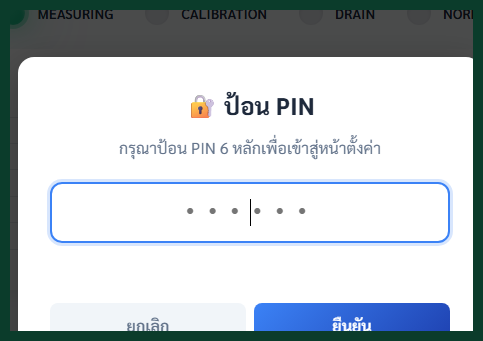
- เลือกรายการตั้งค่า จะมีกล่องให้ใส่ PIN 6 หลัก
- ใส่ PIN แล้วกด Enter ระบบจะพาไปหน้าตั้งค่า
แท็บต่าง ๆ ในหน้าตั้งค่า — ภาพรวม

| แท็บ | ใช้ตั้งค่าอะไร | มีผลกับ |
|---|---|---|
| 🔌 Datasources | แหล่งข้อมูล (เครื่องวัด/สถานี) ที่ระบบจะไปดึงค่า | ทุกหน้าที่แสดงข้อมูล |
| 🔧 Parameters | รายการค่าที่จะแสดง และการผูกเข้ากับแหล่งข้อมูล | จอ LED + กราฟย้อนหลัง + ไฟล์ export |
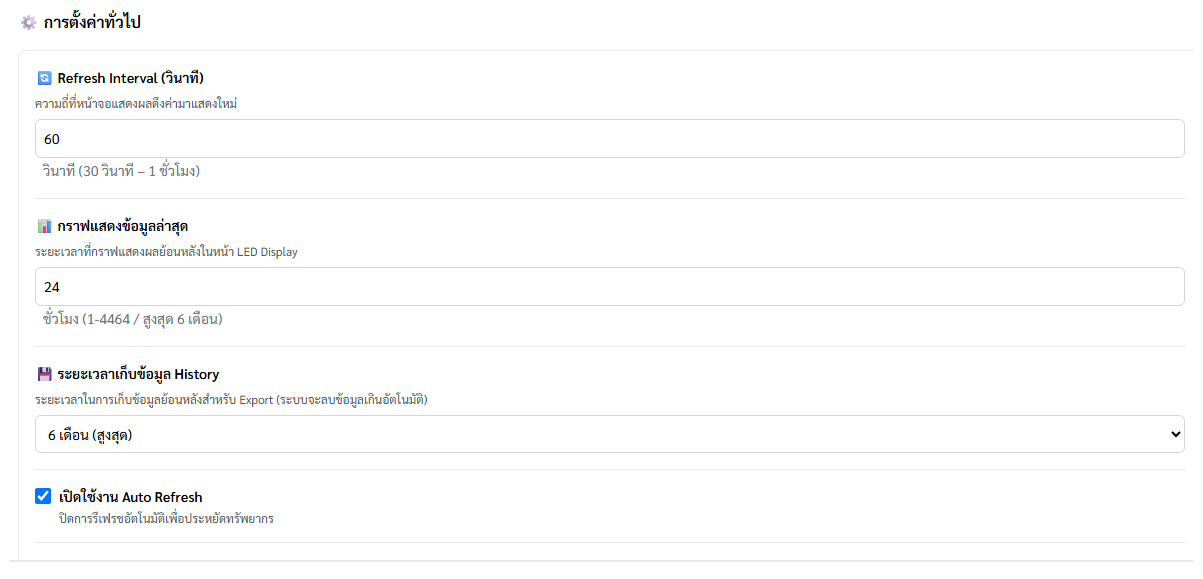
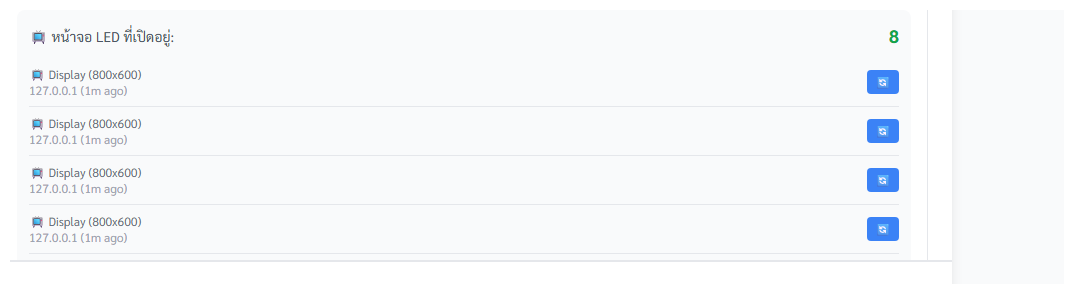
| ⚙️ General | อัตราการรีเฟรชหน้าจอ, ช่วงเวลาที่กราฟแสดง, ระยะเก็บข้อมูล และการจัดการจอที่ออนไลน์ | ทั้งระบบ |
| 🔐 Security | เปลี่ยน PIN 6 หลักสำหรับเข้าหน้าตั้งค่า | การเข้าหน้าตั้งค่า |
| ⚠️ Danger | ล้างข้อมูลประวัติทั้งหมด — ย้อนกลับไม่ได้ | ข้อมูลย้อนหลังและไฟล์ที่ส่งออก |
| 🎨 Branding | โลโก้ ชื่อระบบ สี ฟอนต์ ภาพพื้นหลัง และรูปแบบกราฟ | หน้าจอ LED |
| 📺 Ads & Marquee | สองส่วนในแท็บเดียว: สื่อหมุนเวียน ที่สลับแสดงกับกราฟ และ ข้อความเลื่อน บนหน้าจอ | หน้าจอ LED |
| 🚦 Modes | โหมดการทำงานของเครื่องวัด ที่แปลงเป็นไฟสถานะ | แถบไฟสถานะบนจอ LED |
| 🧪 Test | ตรวจสอบสถานะการเชื่อมต่อของแหล่งข้อมูล และดูตัวอย่างกราฟ | ไม่กระทบการแสดงผล (ใช้ตรวจสอบ) |
| 📋 Changelog | ประวัติการอัปเดตของระบบ | อ่านอย่างเดียว |
🔌 แท็บ Datasources — แหล่งข้อมูล
หนึ่งแถว = หนึ่งเครื่องวัด/สถานี กด + เพิ่ม เพื่อสร้างแถวใหม่ และปุ่ม × มุมขวาบนของแถวเพื่อลบ
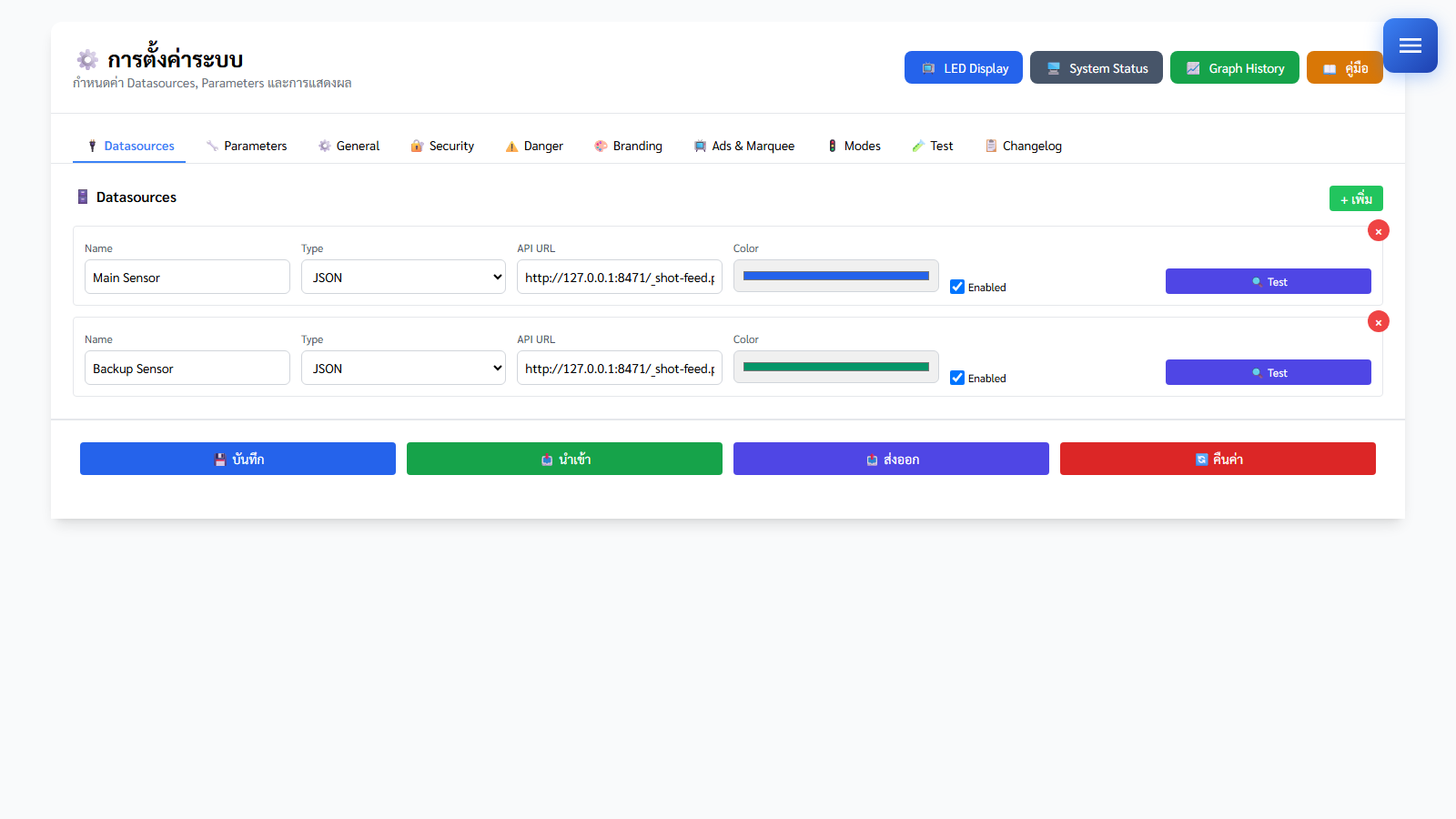

| ช่อง | ความหมาย / ข้อควรรู้ |
|---|---|
| Name | ชื่อที่จะปรากฏในการ์ดค่าใต้กราฟ ในคำอธิบายกราฟย้อนหลัง และในไฟล์ export — ตั้งให้สื่อ เช่น Station 1 (บ่อพักน้ำ) |
| Type | รูปแบบข้อมูลที่เครื่องวัดส่งกลับ ปัจจุบันรองรับ JSON |
| API URL | ที่อยู่ที่ระบบจะไปดึงค่า ต้องขึ้นต้นด้วย http:// หรือ https:// ถ้าใส่ไม่ครบรูปแบบ ระบบจะข้ามแหล่งนั้นทั้งแหล่ง |
| Color | สีของแท่ง/เส้นที่ใช้แทนแหล่งนี้ทุกที่ในระบบ ควรใช้สีต่างกันชัดเจนเมื่อมีหลายแหล่ง |
| Enabled | ติ๊กออกเพื่อพักการใช้งานชั่วคราวโดยไม่ต้องลบ ค่าที่บันทึกไว้เดิมยังอยู่ครบ |
| 🔍 Test | ยิงไปที่ URL นั้นทันทีแล้วแสดงผลว่าติดต่อได้หรือไม่ พร้อมข้อความผิดพลาดที่ได้รับ — ใช้ได้ทันทีโดยไม่ต้องกดบันทึกก่อน เป็นเครื่องมือแรกที่ควรใช้เมื่อค่าไม่ขึ้น |
🔧 แท็บ Parameters — รายการค่าที่แสดง
หนึ่งกล่อง = หนึ่งพารามิเตอร์ (เช่น pH, COD) ลากที่จับ ⠿ ด้านซ้ายเพื่อสลับลำดับการแสดงบนจอ กด + เพิ่ม เพื่อสร้างพารามิเตอร์ใหม่
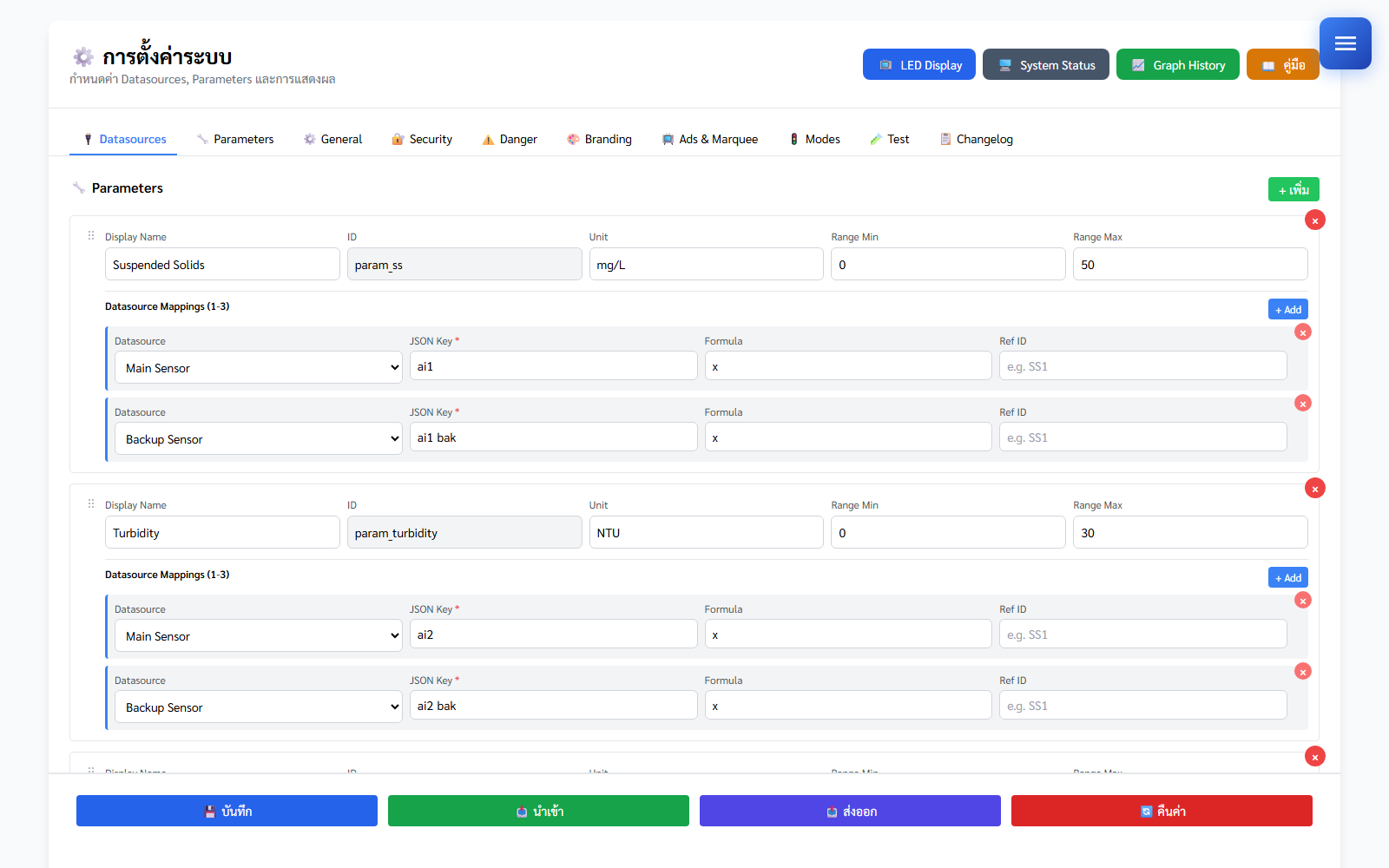
| ช่องแถวบน | ความหมาย |
|---|---|
| Display Name | ชื่อที่แสดงบนจอและในกราฟ |
| ID | รหัสที่ระบบสร้างจากชื่อเมื่อสร้างครั้งแรก และคงที่ตลอด หลังจากนั้น — เปลี่ยนชื่อได้โดยไม่กระทบข้อมูลเก่า |
| Unit | หน่วย เช่น mg/L, NTU, °C (แสดงต่อท้ายตัวเลขบนการ์ด) |
| Range Min / Range Max | ช่วงมาตรฐานของค่านี้ ใช้ 2 อย่าง: คิดความสูงแท่งกราฟบนจอ LED และแสดงเป็นข้อความกำกับเหนือกราฟ — ไม่ได้ ตัดหรือกรองค่าที่เกินช่วง |
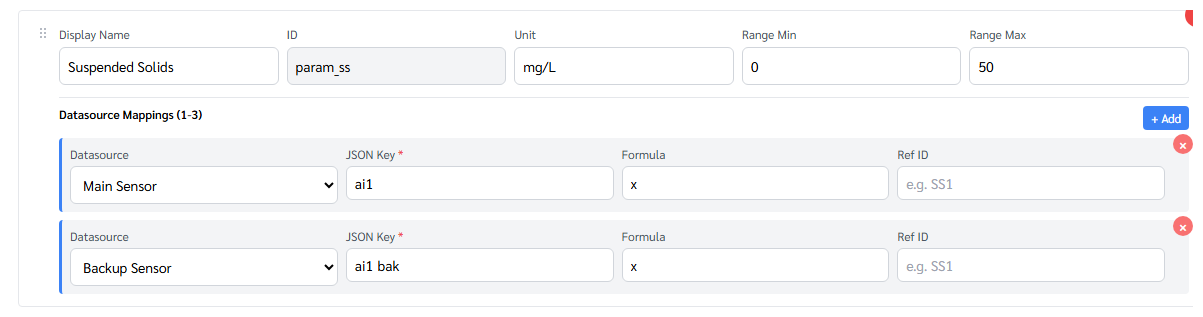
กล่องสีเทาด้านล่างคือ Datasource Mappings ผูกได้ 1–3 แหล่งต่อพารามิเตอร์ (กด + Add เพื่อเพิ่ม):
| ช่องใน mapping | ความหมาย |
|---|---|
| Datasource | เลือกจากแหล่งข้อมูลที่ตั้งไว้ในแท็บ Datasources |
| JSON Key * | ชื่อฟิลด์ในข้อมูลที่เครื่องวัดส่งมา เช่น ai1 — จำเป็นต้องกรอก และต้องตรงกับที่เครื่องวัดส่งจริง (ดูได้จากแท็บ 🧪 Test) |
| Formula | สูตรแปลงค่าดิบก่อนแสดง ใช้ x แทนค่าดิบ (ดูหัวข้อ 7) |
| Ref ID | ชื่อย่อของค่านี้ เพื่อให้สูตรของพารามิเตอร์อื่นเรียกใช้ เช่น ตั้ง SS1 แล้วพารามิเตอร์อื่นเขียน x + SS1 |
- ส่วนอีกแหล่งยังแสดงปกติ
⚙️ แท็บ General — ค่ากลางของระบบ
แท็บนี้รวมทุกอย่างที่มีผลกับระบบทั้งระบบ เรียงจากบนลงล่างตามที่เห็นบนหน้าจอ
| หัวข้อ | ทำอะไร | ค่าที่ตั้งได้ |
|---|---|---|
| 🔄 Refresh Interval | ความถี่ที่ระบบไปดึงค่าใหม่จากเครื่องวัด และอัปเดตกราฟบนจอ | 60–300 วินาที (ต่ำกว่า 60 ไม่ได้) |
| 📊 กราฟแสดงข้อมูลล่าสุด | ความยาวข้อมูลย้อนหลังที่กราฟบนหน้าจอ LED ใช้แสดง | 1–4464 ชั่วโมง (สูงสุด 6 เดือน) |
| 💾 ระยะเวลาเก็บข้อมูล History | ข้อมูลที่เก่ากว่านี้จะถูกลบอัตโนมัติ เพื่อคุมขนาดฐานข้อมูล | 1, 3 หรือ 6 เดือน |
| 🗑️ ล้างข้อมูลประวัติทั้งหมด | ลบข้อมูลย้อนหลังทุกพารามิเตอร์ทุกแหล่งอย่างถาวร | ทำงานทันทีเมื่อยืนยัน — กู้คืนไม่ได้ |
| เปิดใช้งาน Auto Refresh | ปิดเพื่อหยุดการดึงข้อมูลอัตโนมัติ (ประหยัดทรัพยากร/ระหว่างซ่อมบำรุง) | เปิด (แนะนำ) / ปิด |
| 📺 โหมดเต็มจอ | ตัดขอบและระยะห่างของหน้าจอ LED ให้เนื้อหาเต็มพื้นที่ | เปิด / ปิด |
| 📡 Settings Sync Interval | ความถี่ที่หน้าจอ LED ตรวจว่ามีการตั้งค่าใหม่ ยิ่งสั้นยิ่งอัปเดตไว แต่คุยกับเซิร์ฟเวอร์ถี่ขึ้น | 5–300 วินาที · มีปุ่ม บันทึก เฉพาะของตัวเอง |
| 📺 หน้าจอ LED ที่เปิดอยู่ | รายชื่อจอที่ออนไลน์ (นับจากสัญญาณที่จอส่งมาเป็นระยะ) พร้อมปุ่มสั่งให้จอนั้นโหลดค่าใหม่เดี๋ยวนั้น และปุ่ม 🔄 รีเฟรชรายชื่อ | ใช้เมื่อไม่อยากรอรอบซิงก์ |
| 🔐 เปลี่ยน PIN | เปลี่ยนรหัส 6 หลักสำหรับเข้าหน้าตั้งค่า ต้องกรอก PIN ปัจจุบัน + ใหม่ + ยืนยัน | ทำงานทันทีเมื่อกดปุ่ม (ไม่ต้องกดบันทึกรวม) |
🎨 แท็บ Branding — หน้าตาของหน้าจอ LED
แท็บนี้ยาวที่สุด แบ่งเป็น 4 กลุ่มตามลำดับบนหน้าจอ
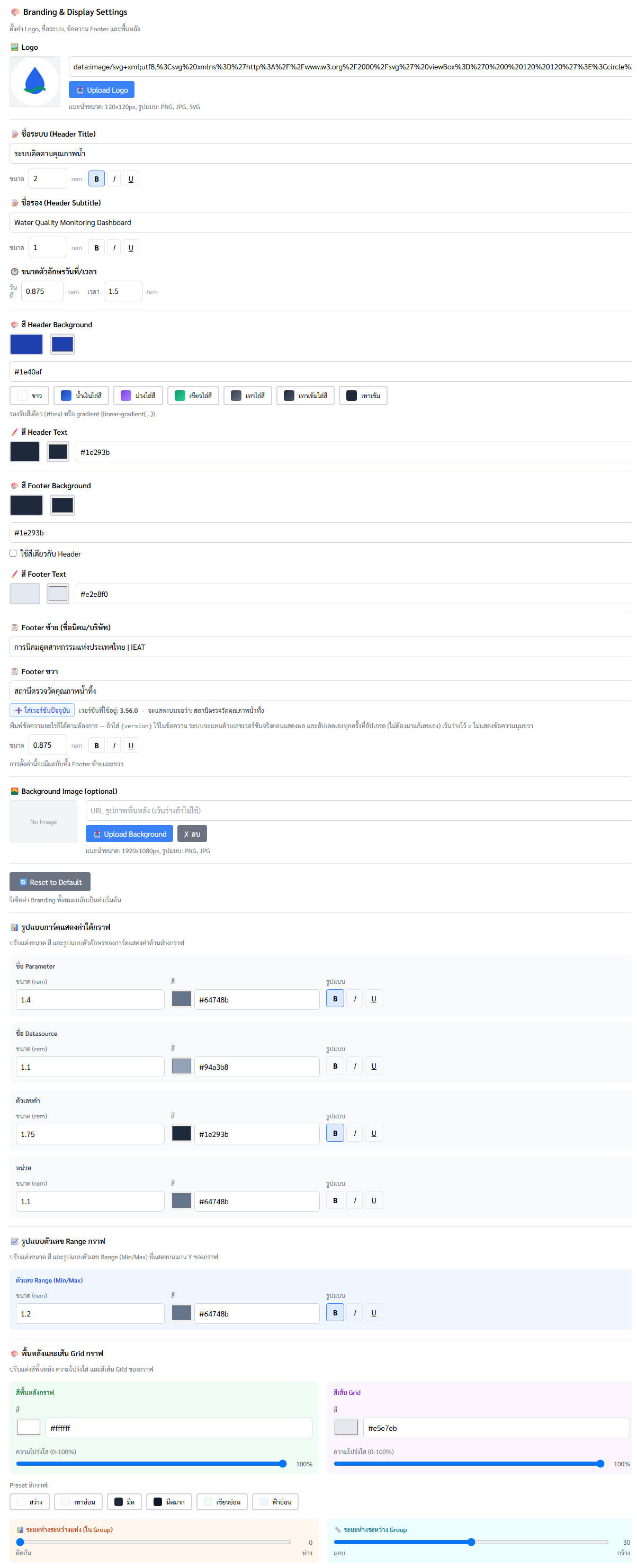
1) โลโก้ หัวจอ และท้ายจอ
- Logo — อัปโหลดไฟล์ภาพ หรือวาง URL ก็ได้ ปล่อยว่างได้ถ้าไม่ต้องการโลโก้
- ชื่อระบบ / ชื่อรอง — ข้อความสองบรรทัดกลางหัวจอ แต่ละบรรทัดปรับ ขนาด และ ตัวหนา/เอียง/ขีดเส้นใต้ แยกกันได้
- ขนาดวันที่ / เวลา — ปรับขนาดตัวเลขวันที่และเวลามุมขวาของหัวจอแยกกัน
- สี Header/Footer — เลือกสีพื้นหลังและสีตัวอักษรได้ทั้งหัวจอและท้ายจอ (พิมพ์รหัสสีเองก็ได้) มีตัวเลือก ให้สี Footer ตรงกับ Header เพื่อความรวดเร็ว
- Footer ซ้าย / ขวา — ข้อความประจำหน่วยงานสองมุมล่าง พร้อมตั้งขนาดและสไตล์ตัวอักษร
ช่อง Footer ขวา พิมพ์ข้อความอะไรก็ได้ และถ้าอยากให้แสดงเลขเวอร์ชันของระบบ ให้กดปุ่ม ➕ ใส่เวอร์ชันปัจจุบัน — ระบบจะใส่รหัส{version}ลงในข้อความ แล้วแทนด้วยเลขจริงตอนแสดงบนจอ (อัปเกรดแล้วเลขเปลี่ยนตามเอง ไม่ต้องมาแก้) ใต้ช่องมีตัวอย่างให้ดูว่าจะขึ้นบนจอว่าอะไร · เว้นว่าง = ไม่แสดงข้อความมุมขวา - ภาพพื้นหลัง — อัปโหลดหรือใส่ URL (แนะนำ 1920×1080 PNG/JPG) มีปุ่มล้างภาพพื้นหลัง
- คืนค่า Branding — ย้อนกลุ่มนี้กลับค่าเริ่มต้นโดยไม่แตะการตั้งค่าอื่น
2) รูปแบบการ์ดแสดงค่าใต้กราฟ — ปรับ ขนาด สี ตัวหนา/เอียง/ขีดเส้นใต้ แยกกัน 4 ส่วน: ชื่อพารามิเตอร์ · ชื่อแหล่งข้อมูล · ตัวเลขค่า · หน่วย
3) รูปแบบตัวเลข Range ของกราฟ — ปรับขนาด/สี/สไตล์ของข้อความช่วงมาตรฐานที่อยู่เหนือกราฟ
4) พื้นหลังและเส้น Grid ของกราฟ
- สีพื้นหลังกราฟ + ความโปร่งใส — ลดความโปร่งใสเพื่อให้เห็นภาพพื้นหลังของจอผ่านกล่องกราฟ
- สีเส้น Grid + ความโปร่งใส — และมี Preset สำเร็จรูป (สว่าง / เทาอ่อน / มืด / มืดมาก / เขียวอ่อน / ฟ้าอ่อน) กดครั้งเดียวเซ็ตให้ทั้งชุด
- ระยะห่างระหว่างแท่ง และ ระยะห่างระหว่างกลุ่ม — ปรับให้แท่งอ่านง่ายเมื่อมีพารามิเตอร์มากหรือน้อย
📺 แท็บ Ads & Marquee — สื่อหมุนเวียน
แท็บนี้มีสองส่วน แต่ละส่วนเปิด/ปิดแยกกันได้: สื่อหมุนเวียน ด้านบน และ ข้อความเลื่อน ด้านล่าง — ทั้งสองอยู่หน้าเดียวกัน
เปิด/ปิดทั้งระบบด้วยสวิตช์ด้านบน แล้วเพิ่มรายการสื่อได้ 5 ชนิด: รูปภาพ · วิดีโอ · YouTube · IPTV (สัญญาณสตรีม) · หน้าเว็บ
- แต่ละรายการตั้ง ระยะเวลาแสดง (วินาที) และ เปิด/ปิด เฉพาะรายการนั้นได้
- ลากสลับลำดับได้ ระบบจะวนแสดงตามลำดับที่จัดไว้ สลับกับหน้ากราฟ
- รูปและวิดีโออัปโหลดเข้าระบบได้ ส่วน YouTube/IPTV/หน้าเว็บใส่เป็นลิงก์
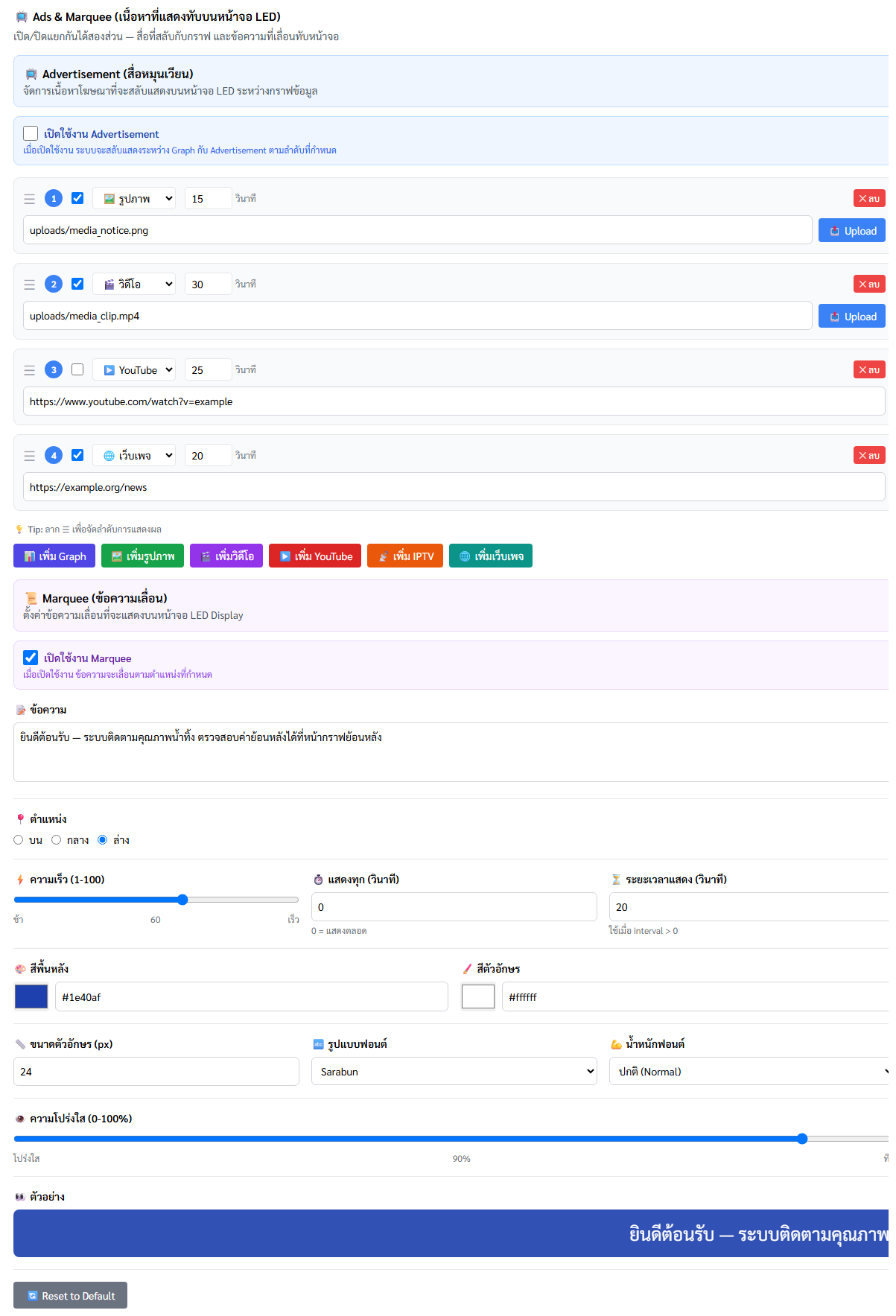
📜 ส่วน ข้อความเลื่อน (Marquee) — อยู่ในแท็บเดียวกัน
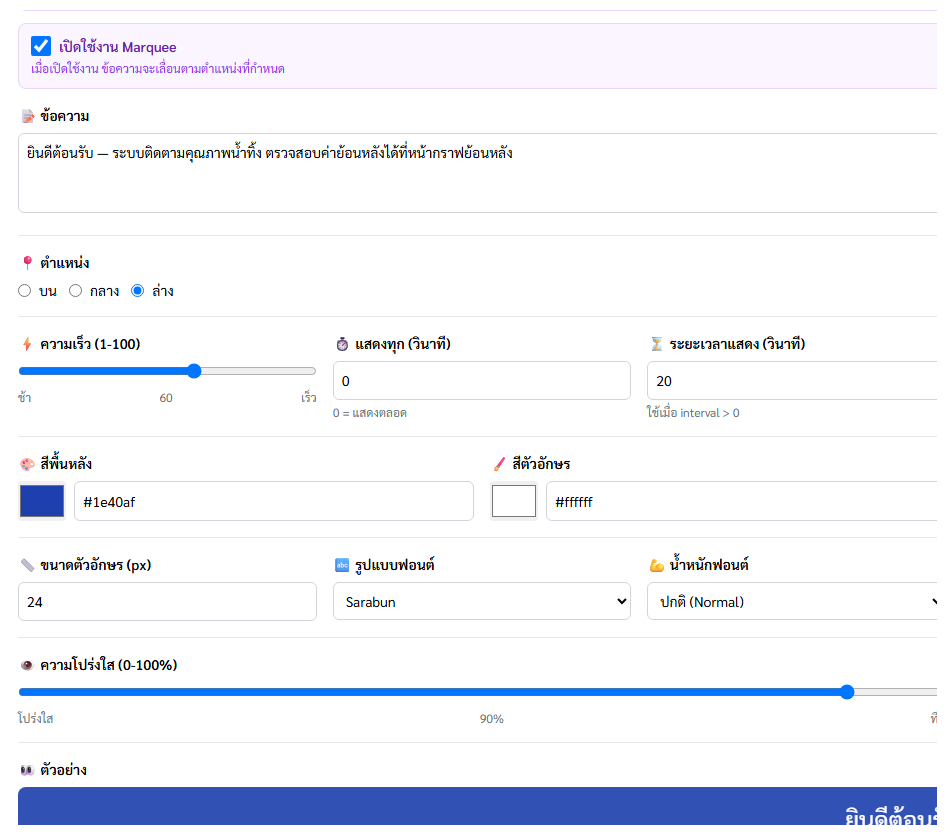
| ช่อง | ความหมาย |
|---|---|
| เปิด/ปิด | สวิตช์หลักของข้อความเลื่อน |
| ข้อความ | พิมพ์ได้หลายบรรทัด ใช้ประกาศเตือนหรือข้อความต้อนรับ |
| ตำแหน่ง | บน / กลาง / ล่างของจอ |
| ความเร็ว | 1–100 (มากคือเร็ว) |
| แสดงทุก (วินาที) | เว้นระยะระหว่างรอบ ตั้ง 0 = แสดงต่อเนื่องไม่หยุด |
| ระยะเวลาแสดง (วินาที) | แสดงนานเท่าไรในแต่ละรอบ |
| สีพื้นหลัง / สีตัวอักษร / ขนาด / ฟอนต์ / น้ำหนักฟอนต์ / ความโปร่งใส | ปรับให้อ่านง่ายบนจอจริง — ความโปร่งใสช่วยไม่ให้บังกราฟมากเกินไป |
| คืนค่า | ย้อนการตั้งค่าข้อความเลื่อนกลับค่าเริ่มต้น |
🚦 แท็บ Modes — ไฟสถานะโหมดการทำงาน
ใช้แปลงค่าตัวเลขที่เครื่องวัดรายงาน ให้เป็นดวงไฟพร้อมชื่อโหมดบนจอ
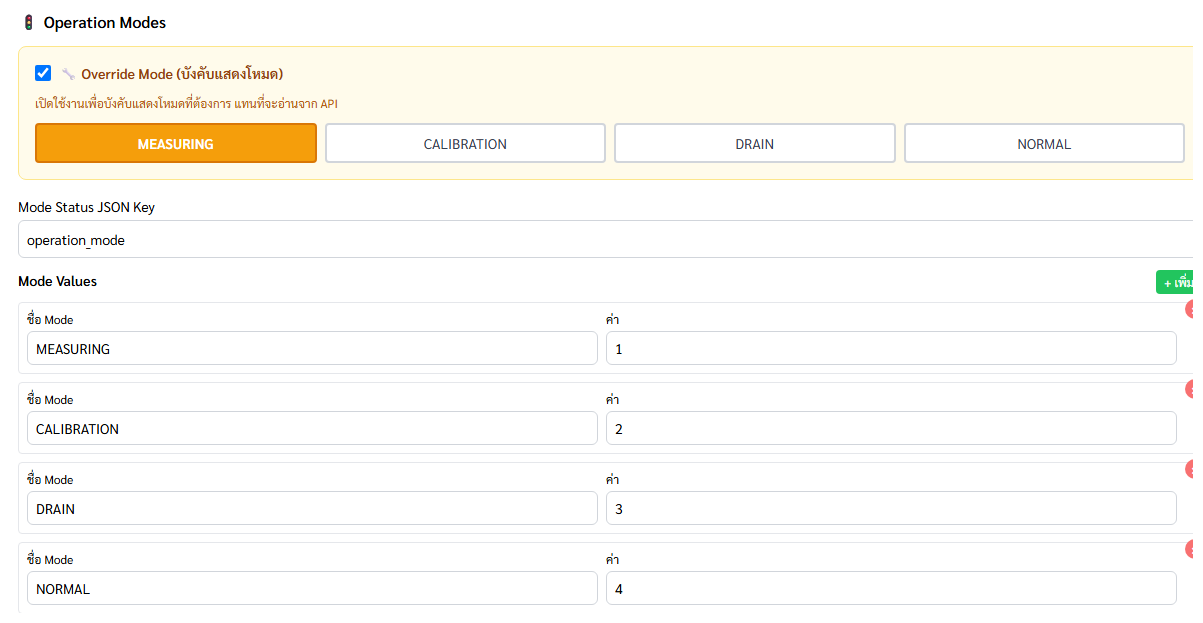
- Mode Status JSON Key — ชื่อฟิลด์ที่เครื่องวัดใช้บอกโหมด (เช่น
mode) ระบบจะอ่านค่านี้แล้วจับคู่กับตารางด้านล่าง - รายการโหมด — แต่ละแถวมี ชื่อ Mode และ ค่า ที่ต้องตรงกับที่เครื่องส่งมา เช่น
MEASURING = 1,CALIBRATION = 2กด + เพิ่ม เพื่อสร้างแถวใหม่ และ × เพื่อลบ - บังคับแสดงโหมด (Mode Override) — เปิดเพื่อล็อกให้จอแสดงโหมดที่เลือกไว้ตลอด โดยไม่อ่านจากเครื่องวัด เหมาะกับช่วงซ่อมบำรุงหรือสาธิตงาน อย่าลืมปิดกลับ เมื่อเสร็จ ไม่งั้นไฟสถานะจะไม่ตรงความจริง
🧪 แท็บ Test — ตรวจสอบก่อนเชื่อ
แท็บนี้ไม่เปลี่ยนการตั้งค่าอะไรเลย ใช้ดูว่าระบบ "เห็น" อะไรอยู่ — เป็นที่ที่ควรมาเมื่อค่าบนจอดูไม่ถูก
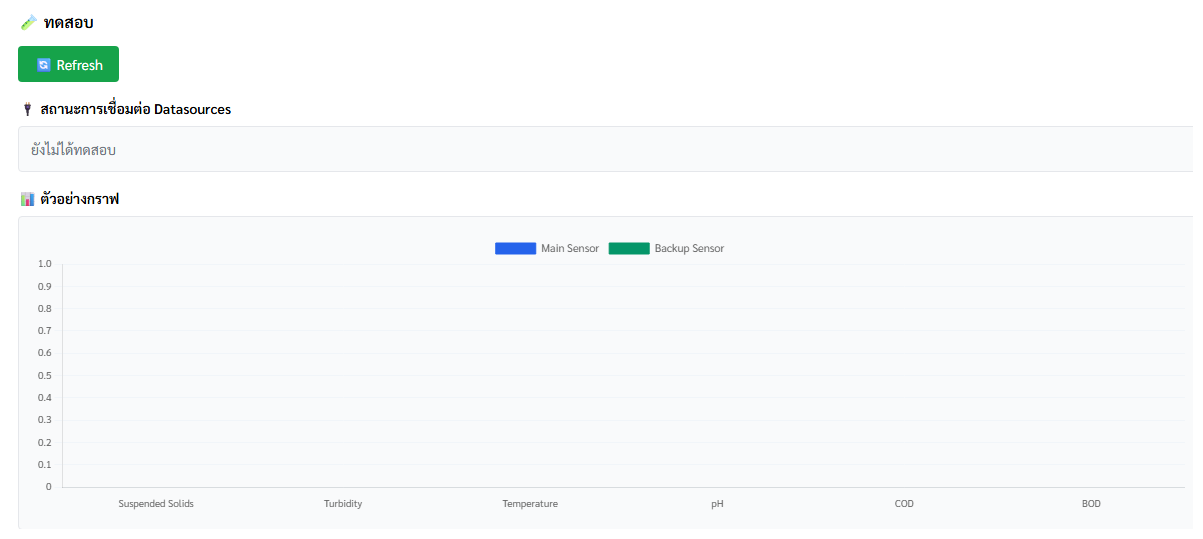
- สถานะการเชื่อมต่อ Datasources — สรุปว่าแต่ละแหล่งติดต่อได้หรือไม่ พร้อมข้อความผิดพลาดจริง เป็นที่แรกที่ควรดูเมื่อค่าไม่ขึ้น
- ถ้าแหล่งข้อมูลติดต่อไม่ได้ ให้แจ้งผู้ดูแลระบบพร้อมข้อความผิดพลาดที่เห็น
- ตัวอย่างกราฟ — ดูหน้าตากราฟด้วยการตั้งค่าปัจจุบันก่อนนำขึ้นจอจริง
- ปุ่มรีเฟรชด้านบนดึงข้อมูลใหม่ทันทีโดยไม่ต้องรอรอบปกติ
📋 แท็บ Changelog — ประวัติการอัปเดต
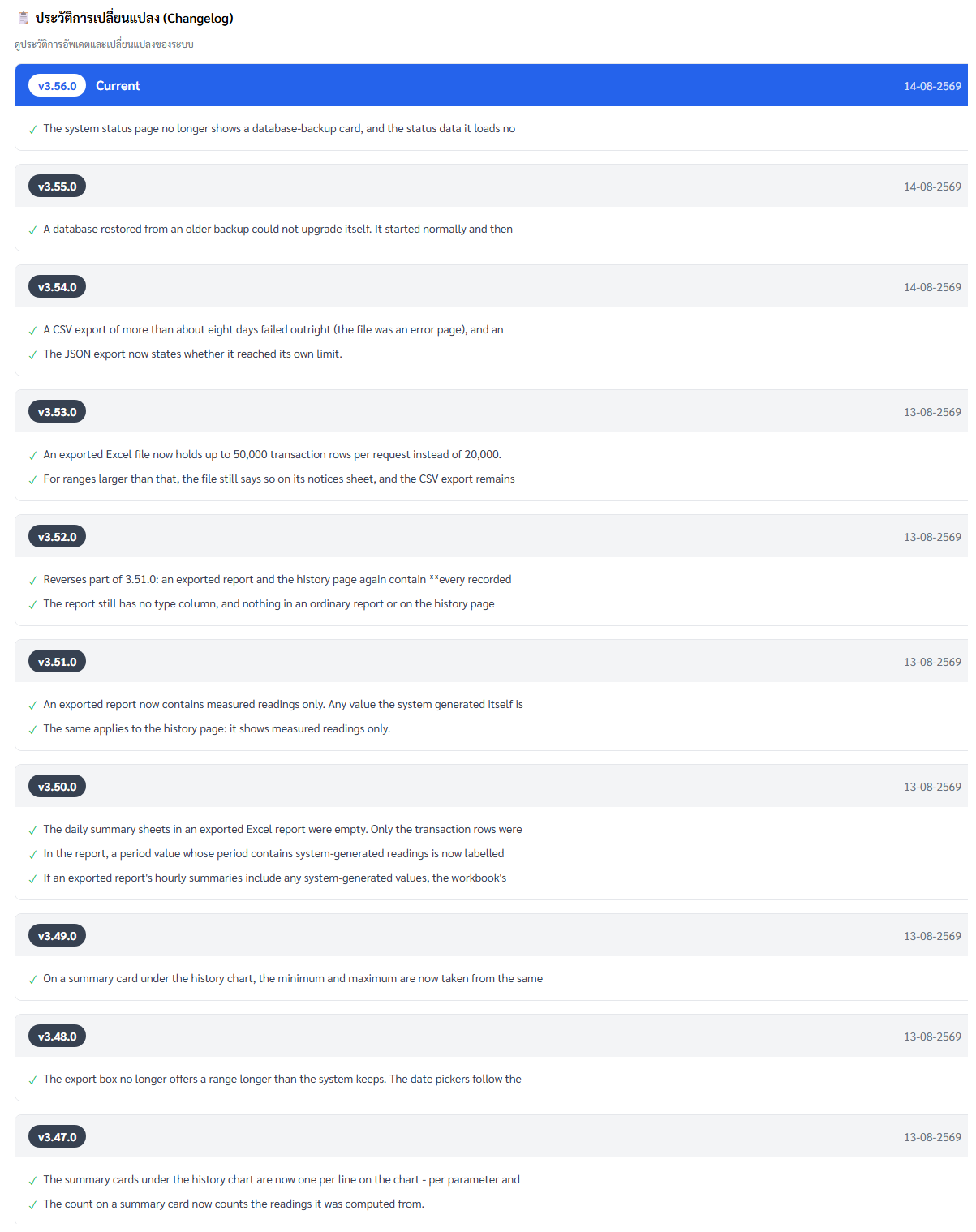
แสดงรายการเวอร์ชันและสิ่งที่เปลี่ยนในแต่ละรุ่น เรียงใหม่สุดไว้บน ใช้ตรวจว่าระบบที่ใช้อยู่เป็นรุ่นใด เวลาแจ้งปัญหาให้บอกเลขรุ่นนี้ไปด้วย
ค่าที่ใช้บ่อยในแท็บ General
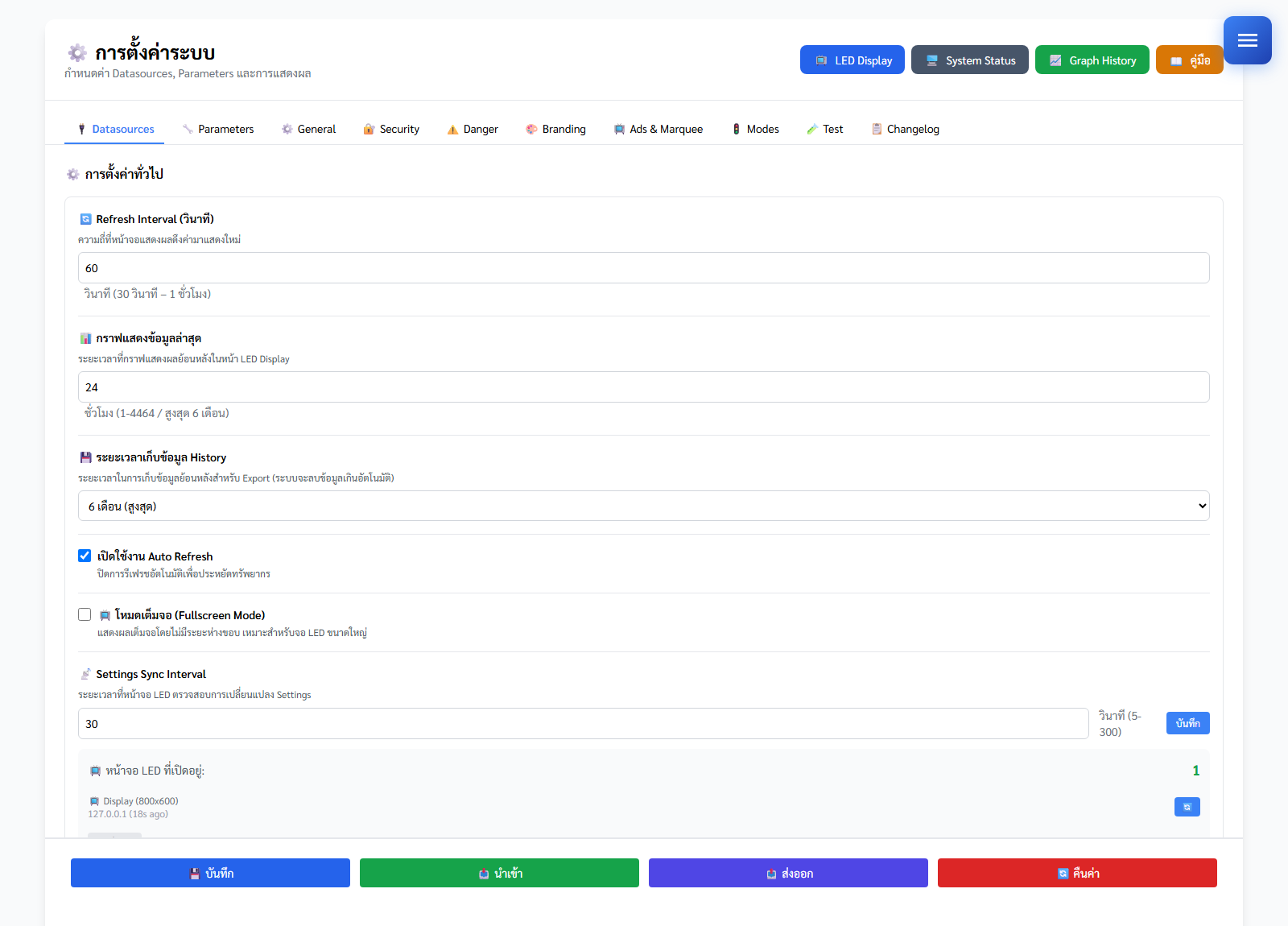
| ค่า | ช่วงที่ตั้งได้ | ความหมาย |
|---|---|---|
| รอบรีเฟรชข้อมูล | 60–300 วินาที | ความถี่ที่ระบบไปดึงค่าใหม่จากเครื่องวัด |
| ช่วงที่กราฟบนจอ LED แสดง | 1–4464 ชั่วโมง (สูงสุด 6 เดือน) | ความยาวข้อมูลย้อนหลังที่ใช้บนหน้าจอแสดงผล |
| ระยะเก็บข้อมูล | 1, 3 หรือ 6 เดือน | ข้อมูลที่เก่ากว่านี้จะถูกลบอัตโนมัติ |
| รอบซิงก์ของจอ | 5–300 วินาที | ความถี่ที่จอ LED ตรวจว่ามีการตั้งค่าใหม่ |
บันทึกและนำการตั้งค่าไปใช้
- 💾 บันทึก — บันทึกทุกอย่างที่แก้ไว้ และแจ้งให้จอ LED โหลดค่าใหม่
- 📤 ส่งออก / 📥 นำเข้า — เก็บการตั้งค่าทั้งชุดเป็นไฟล์ไว้สำรอง หรือย้ายไปเครื่องอื่น
- 🔄 คืนค่า — ย้อนการตั้งค่ากลับเป็นค่าเริ่มต้นของระบบ
7. พารามิเตอร์และสูตรคำนวณ
อธิบายวิธีผูกค่าจากเครื่องวัดเข้ากับสิ่งที่แสดงบนจอ
โครงสร้าง
หนึ่ง พารามิเตอร์ (เช่น pH, COD) คือหนึ่งรายการที่แสดงบนจอ และผูกกับ แหล่งข้อมูล ได้ 1–3 แหล่ง เช่น เครื่องวัดหลักและเครื่องวัดสำรอง
| ช่อง | ความหมาย |
|---|---|
| Display Name | ชื่อที่แสดงบนจอและในกราฟ |
| Unit | หน่วย เช่น mg/L, NTU, °C |
| Range Min / Range Max | ช่วงมาตรฐานที่ใช้คิดความสูงของแท่งกราฟ และแสดงเป็นข้อความกำกับ |
| Datasource | แหล่งข้อมูลที่จะดึงค่ามาใช้ |
| JSON Key | ชื่อฟิลด์ในข้อมูลที่เครื่องวัดส่งมา เช่น ai1 — จำเป็นต้องกรอก |
| Formula | สูตรแปลงค่าก่อนแสดง (ดูด้านล่าง) |
| Ref ID | ชื่อย่อของค่านี้ เพื่อให้สูตรของพารามิเตอร์อื่นเรียกใช้ได้ |
สูตรคำนวณ
ใช้ x แทนค่าดิบที่ได้จากเครื่องวัด ถ้าไม่ต้องแปลงอะไรให้ใส่ x ไว้เฉย ๆ
| ตัวอย่างสูตร | ผลลัพธ์ |
|---|---|
x | ใช้ค่าดิบตรง ๆ |
x * 2.5 | คูณสเกล เช่น แปลงหน่วยจากสัญญาณอนาล็อก |
x / 100 | หารสเกล |
(x * 1.8) + 32 | คิดเป็นลำดับวงเล็บก่อนเช่นเดียวกับคณิตศาสตร์ทั่วไป |
x + SS1 | นำค่าของอีกรายการที่ตั้ง Ref ID เป็น SS1 มาบวก |
- อย่าให้สูตรอ้างอิงกันวน (A เรียก B และ B เรียก A) ระบบจะตรวจจับและหยุดคำนวณ
- ถ้าลบพารามิเตอร์ที่ถูกอ้างอิงด้วย Ref ID สูตรของรายการอื่นจะคำนวณไม่ได้ ระบบจะเตือนก่อนลบ
- แก้สูตรแล้วให้ดูตัวอย่างในแท็บ 🧪 Test ก่อนกดบันทึก
8. ปัญหาที่พบบ่อย
กดที่หัวข้อเพื่อดูวิธีตรวจสอบ
การ์ดค่าขึ้นเป็น - หรือแท่งกราฟแบนหมด
หมายถึงระบบยังไม่ได้รับค่าจากเครื่องวัด ให้ตรวจตามลำดับ: ① เปิดหน้า สถานะระบบ ดูว่าส่วนใดขึ้นผิดปกติ ② ในหน้าตั้งค่า → แท็บ Datasources กดปุ่ม 🔍 Test ของแหล่งข้อมูลนั้น ③ ถ้าทดสอบไม่ผ่าน ปัญหาอยู่ที่เครื่องวัดหรือเครือข่าย ให้แจ้งผู้ดูแลระบบ
ใต้จอขึ้น ⚠ บอกว่าข้อมูลค้าง
ตัวเลขบนจอเป็นค่าล่าสุดที่ระบบได้รับ แต่ยังไม่มีข้อมูลใหม่เข้ามา ดูเวลาที่กำกับเพื่อรู้อายุของข้อมูล แล้วแจ้งผู้ดูแลระบบพร้อมเวลาที่เริ่มพบ ไม่ต้องรีสตาร์ตจอหรือแก้การตั้งค่าเอง
บันทึกการตั้งค่าแล้ว แต่จอ LED ยังไม่เปลี่ยน
จอจะโหลดค่าใหม่ในรอบซิงก์ถัดไป (ค่าเริ่มต้นราว 30 วินาที) ถ้าต้องการทันที ใช้ปุ่มสั่งรีเฟรชในกล่อง “จอที่กำลังออนไลน์” ในแท็บ General หรือรีเฟรชหน้าจอนั้นด้วยปุ่ม F5
แก้ CSS/รูปภาพแล้วหน้าจอยังแสดงของเดิม
เบราว์เซอร์อาจเก็บแคชไว้ ให้กด Ctrl + F5 เพื่อโหลดใหม่ทั้งหมด
กราฟย้อนหลังว่างเปล่าในบางช่วงเวลา
ช่วงที่ว่างคือช่วงที่ระบบไม่ได้รับข้อมูลจริง (เครื่องวัดหรือเครือข่ายขัดข้อง) ระบบจะไม่เติมค่าประมาณลงไป เพื่อให้รายงานตรงกับความจริง ถ้าช่วงว่างยาวผิดสังเกต ให้แจ้งผู้ดูแลระบบ
ส่งออกไฟล์ไม่สำเร็จ หรือไฟล์เปิดไม่ได้
ลองสลับรูปแบบไฟล์เป็น CSV แล้วส่งออกอีกครั้ง ถ้า CSV ได้แต่ Excel ไม่ได้ ให้แจ้งผู้ดูแลระบบ (อาจต้องติดตั้งส่วนเสริมของเซิร์ฟเวอร์) และตรวจว่าช่วงวันที่ที่เลือกมีข้อมูลอยู่จริง
สื่อโฆษณาหรือวิดีโอไม่เล่น
① วิดีโอต้องตั้งเป็นเล่นอัตโนมัติแบบปิดเสียง เบราว์เซอร์จึงจะยอมเล่นเอง ② หน้าเว็บบางแห่งไม่อนุญาตให้แสดงซ้อนในระบบอื่น จะขึ้นเป็นพื้นที่ว่าง ให้เปลี่ยนไปใช้รูปภาพหรือวิดีโอแทน ③ ตรวจว่ารายการนั้นเปิดใช้งานอยู่ และตั้งระยะเวลาแสดงมากกว่า 0 วินาที
ลืม PIN เข้าหน้าตั้งค่า
ติดต่อผู้ดูแลระบบของหน่วยงาน — ผู้ใช้ทั่วไปตั้ง PIN ใหม่เองไม่ได้ การตั้ง PIN ใหม่ไม่กระทบข้อมูลหรือการตั้งค่าที่บันทึกไว้
9. ข้อกำหนดและการขอความช่วยเหลือ
เบราว์เซอร์และจอแสดงผล
- ใช้เบราว์เซอร์รุ่นใหม่ (Chrome, Edge, Firefox) — แนะนำ Chrome หรือ Edge สำหรับเครื่องที่ต่อจอ LED
- เปิดหน้าจอแสดงผลค้างไว้ได้ต่อเนื่อง ระบบรีเฟรชข้อมูลเองไม่ต้องกด F5
- รองรับทั้งมือถือ แท็บเล็ต และจอใหญ่ ตัวอักษรย่อ/ขยายให้เองตามความกว้างจอ
เวลาแจ้งปัญหา ควรบอกข้อมูลเหล่านี้
- หน้าจอไหน และเวลาที่เริ่มพบปัญหา
- ชื่อพารามิเตอร์หรือแหล่งข้อมูลที่มีปัญหา
- ข้อความเตือนที่เห็นบนหน้าจอ (ถ้ามี) และภาพถ่ายหน้าจอ
- ผลจากหน้า สถานะระบบ ในขณะนั้น
พิมพ์คู่มือเป็นเล่ม / บันทึกเป็น PDF
- กด 🖨️ พิมพ์ / บันทึก PDF ที่แถบด้านบน
- ตั้ง ขนาดกระดาษ A4 · แนวตั้ง (Portrait) · Scale 100%
- เปิด “กราฟิกพื้นหลัง” (Background graphics) — ถ้าไม่เปิด กล่องคำเตือนสีต่าง ๆ และเลขวงกลมกำกับภาพจะกลายเป็นสีขาวหมด อ่านยากขึ้นมาก
- ปิด หัว/ท้ายกระดาษ (Headers and footers) ถ้าไม่ต้องการ URL ติดไปด้วย — แต่ถ้าอยากได้ เลขหน้า ให้เปิดไว้ เพราะเลขหน้ามาจากส่วนนี้ของเบราว์เซอร์
- เลือกเครื่องพิมพ์เพื่อพิมพ์ หรือเลือก Save as PDF / บันทึกเป็น PDF เพื่อเก็บไฟล์
ส่วนแบบเล่มพับกลาง (2 หน้าต่อแผ่น เย็บกลางเล่ม) ต้องสั่งจากตัวเลือก Booklet ของไดรเวอร์เครื่องพิมพ์หรือโปรแกรม PDF อีกชั้นหนึ่ง เบราว์เซอร์ทำให้ไม่ได้